1. Bitwarden-Erweiterung öffnen
Klicken Sie auf das Bitwarden-Symbol in der Chrome-Browserleiste.
Chrome:
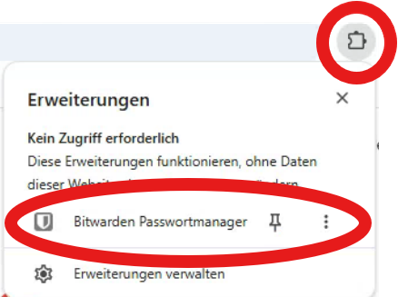
Firefox: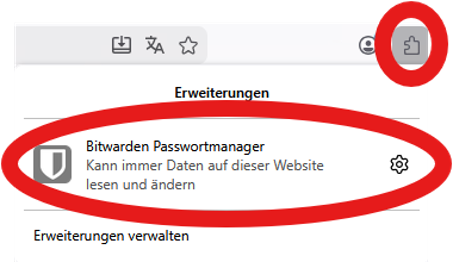
________________________________________
2. OC-Server konfigurieren
1. In dem Addin nach unten Scrollen zu dem Punkt „Zugriff auf“
2. Dort Wählen Sie aus „Selbst gehostet“
3. Dort Tragen Sie folgende Server URL ein
4. Tragen Sie folgende Server-URL ein https://vault.oxycare.eu
5. Klicken Sie auf Speichern.
________________________________________
3. Mit Single Sign-On (SSO) anmelden
1. Geben Sie Ihre Firmen-E-Mail-Adresse ein.
2. Klicken Sie auf Mit Single Sign-On Verwenden.
3. Sie werden zur Unternehmensanmeldung weitergeleitet.
4. Melden Sie sich mit Ihrem gewohnten Firmenkonto an und bestätigen Sie die Multi-Faktor-Authentifizierung (MFA).
________________________________________
4. Masterkennwort Vergeben
1. Vergeben Sie sich ein Masterkennwort
Das Passwort benutzen Sie zum zukünftigen Entsperren Ihres Passwort safe
Achtung: Das Kennwort muss min. folgende Anforderungen entsprechen.
• Mindestens 14 Zeichen
• Groß- und Kleinbuchstaben verwenden
• Mindestens eine Zahl enthalten
• Mindestens ein Sonderzeichen verwenden
War dieser Artikel hilfreich?
Das ist großartig!
Vielen Dank für das Feedback
Leider konnten wir nicht helfen
Vielen Dank für das Feedback
Feedback gesendet
Wir wissen Ihre Bemühungen zu schätzen und werden versuchen, den Artikel zu korrigieren