1. Melden Sie sich nach der erfolgreichen Outlook-Einrichtung vom Server ab.
2. Melden Sie sich anschließend erneut am Server an und öffnen Sie Microsoft Outlook.
3. Klicken Sie auf „Neue E-Mail“.
4. Wählen Sie im oberen Menü „Signatur“ und anschließend „Signaturen“ aus.
5. Prüfen Sie im Bereich „Standardsignatur auswählen“, ob bei den Feldern „Neue Nachrichten“ und „Antworten/Weiterleiten“ bereits eine Signatur hinterlegt ist.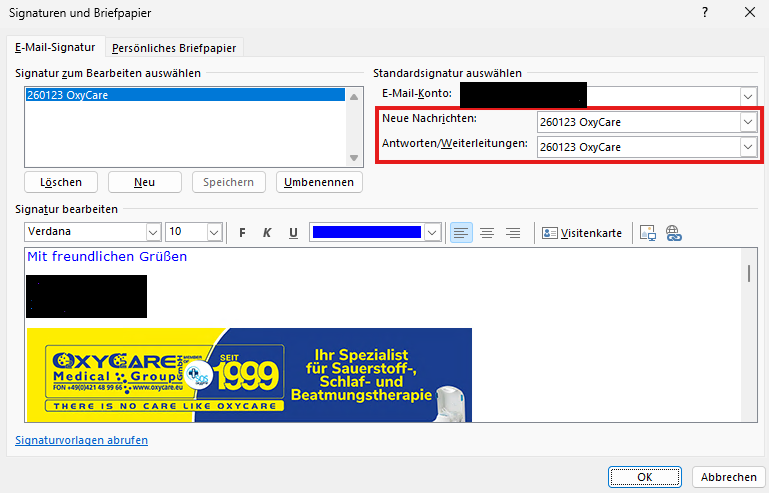
6. Sollte in einem oder beiden Feldern keine Signatur ausgewählt sein, klicken Sie auf das jeweilige Auswahlfeld und wählen Sie die Signatur „260123 OxyCare“ aus.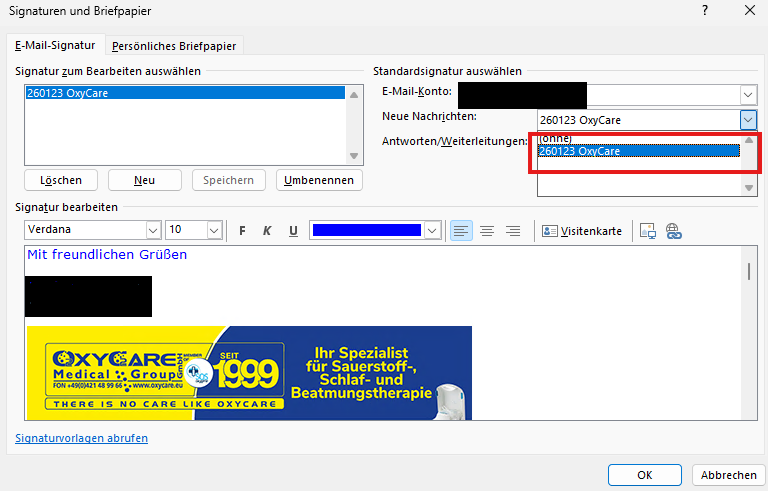
7. Wiederholen Sie den Vorgang gegebenenfalls für beide Felder, sodass sowohl für „Neue Nachrichten“ als auch für „Antworten/Weiterleiten“ die Signatur „260123 OxyCare“ ausgewählt ist.
8. Bestätigen Sie die Einstellungen anschließend mit „OK“.
War dieser Artikel hilfreich?
Das ist großartig!
Vielen Dank für das Feedback
Leider konnten wir nicht helfen
Vielen Dank für das Feedback
Feedback gesendet
Wir wissen Ihre Bemühungen zu schätzen und werden versuchen, den Artikel zu korrigieren