1. Öffnen Sie Outlook (classic) über die Verknüpfung auf Ihrem Desktop.
2. Ihre OxyCare-E-Mail-Adresse sollte bereits eingetragen sein. Ist dies der Fall, klicken Sie auf „Verbinden“.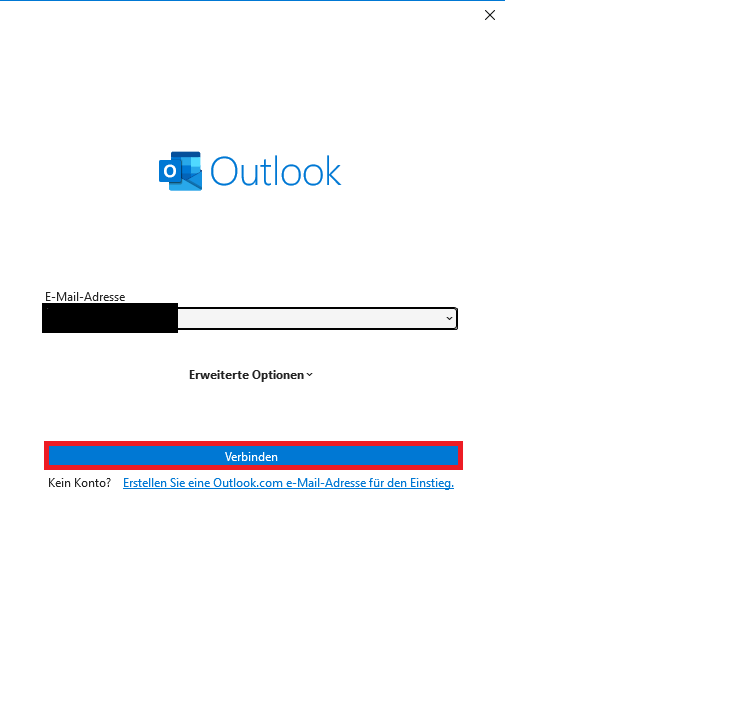
3. Im Fenster „Erweitertes Setup“ wählen Sie „Microsoft 365“ aus.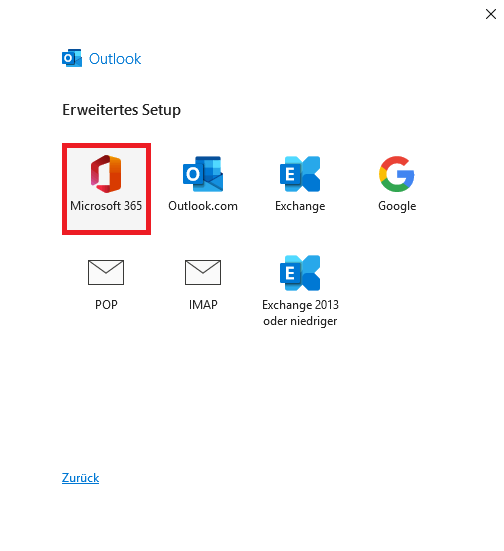
4. Anschließend erscheint eine Fehlermeldung. Klicken Sie hier auf „Auf andere Weise anmelden“.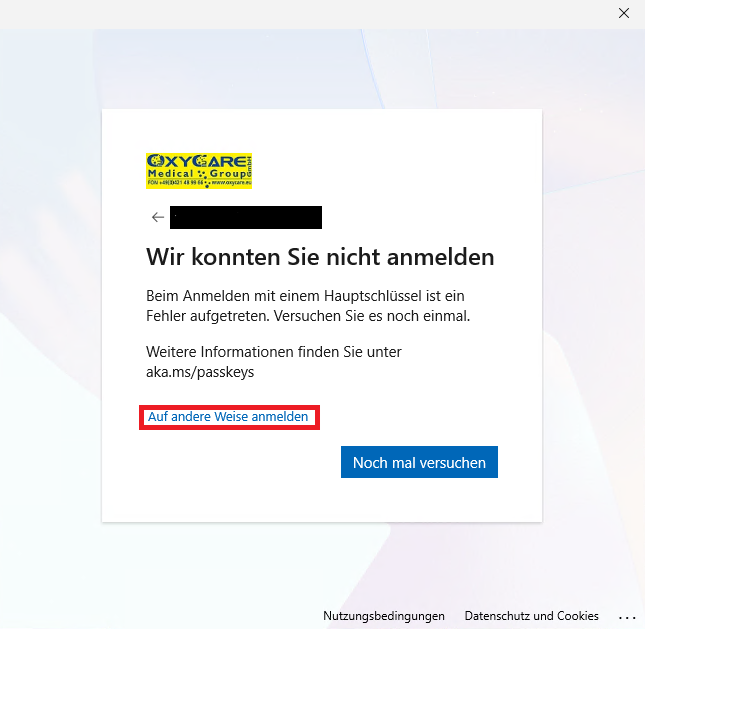
5. Wählen Sie anschließend die Option „Mein Kennwort verwenden“ aus.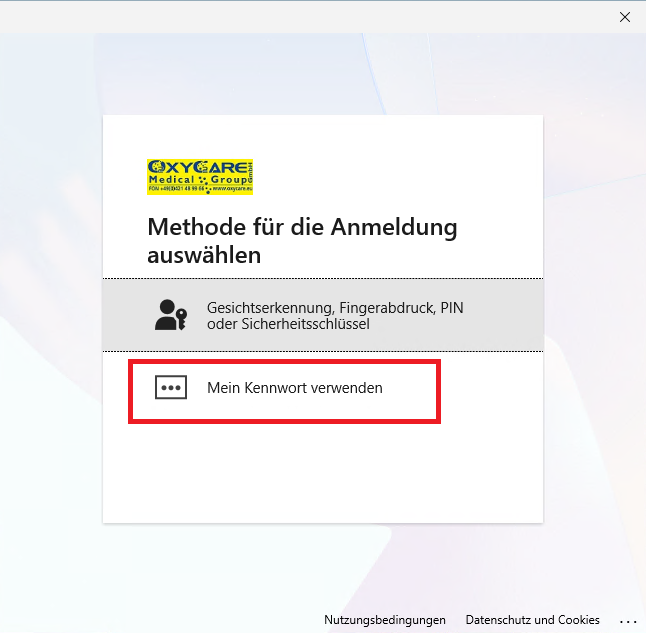
6. Sie werden nun zur Microsoft-Anmeldung weitergeleitet. Geben Sie dort Ihr neues selbst vergebenes Microsoft-Kennwort ein.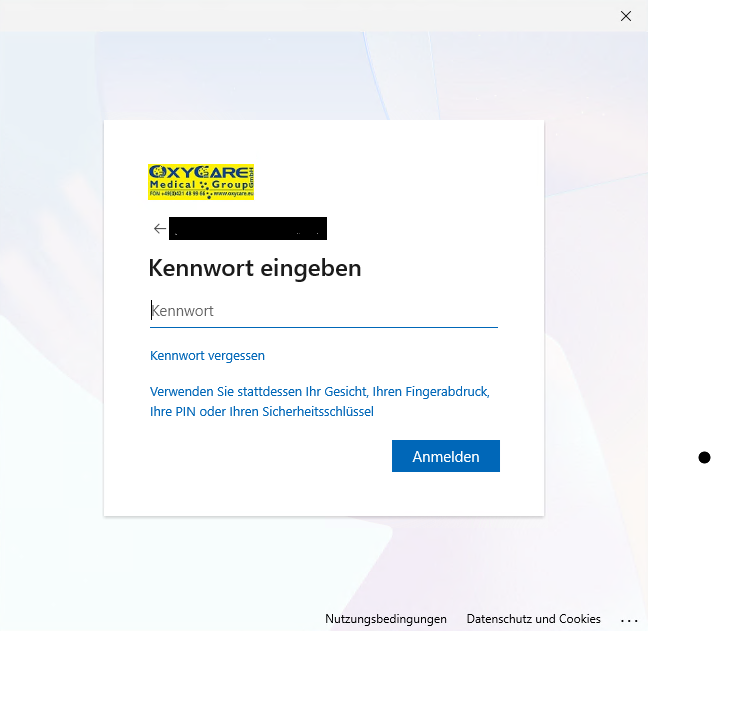
7. Anschließend müssen Sie die Anmeldung mit der Microsoft Authenticator-App auf Ihrem Smartphone bestätigen. Tragen Sie dazu die auf dem Desktop angezeigte Zahl in der Authenticator-App ein und bestätigen Sie die Anmeldung.
8. Nach erfolgreicher Anmeldung erscheint das Fenster „Konto erfolgreich hinzugefügt“.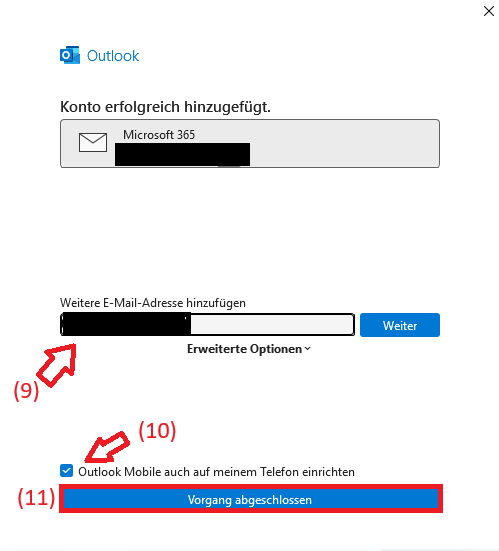
9. Lassen Sie das Feld „Weitere E-Mail-Adresse hinzufügen“ leer.
10. Entfernen Sie das Häkchen bei „Outlook Mobile auch auf meinem Telefon einrichten“.
11. Klicken Sie anschließend auf „Vorgang abgeschlossen“.
12. Outlook wird jetzt einmal automatisch geöffnet. Schließen Sie Outlook anschließend vollständig und starten Sie das Programm erneut.
13. Nach dem erneuten Start ist Outlook einsatzbereit.
War dieser Artikel hilfreich?
Das ist großartig!
Vielen Dank für das Feedback
Leider konnten wir nicht helfen
Vielen Dank für das Feedback
Feedback gesendet
Wir wissen Ihre Bemühungen zu schätzen und werden versuchen, den Artikel zu korrigieren